

Seiring dengan berkembangnya infrastruktur cloud dan semakin banyaknya koneksi antar Amazon VPC (Virtual Private Cloud) di berbagai akun dan region, mengelola jaringan menjadi semakin kompleks. AWS Transit Gateway hadir sebagai solusi untuk menyederhanakan kompleksitas ini dengan menyediakan pusat komunikasi yang aman antara VPC, sistem on-premises, dan Transit Gateway lainnya.
Apa itu Transit Gateway Flow Logs?
Transit Gateway Flow Logs memberikan visibilitas terhadap lalu lintas jaringan yang melewati Transit Gateway. Log ini mencatat detail seperti IP sumber/tujuan, port, protokol, jumlah traffic, timestamp, dan metadata lainnya. Informasi ini sangat berguna untuk:
- Troubleshooting jaringan
- Perencanaan kapasitas jaringan
- Kepatuhan dan keamanan
Kenapa Menggunakan Amazon Managed Grafana?
Dengan Amazon Managed Grafana, Anda bisa memvisualisasikan data Flow Log secara real-time, sehingga Anda bisa:
- Menganalisis performa jaringan
- Mendeteksi aktivitas mencurigakan
- Merencanakan kapasitas dengan lebih baik
- Menyelesaikan masalah jaringan dengan cepat
Ringkasan Arsitektur
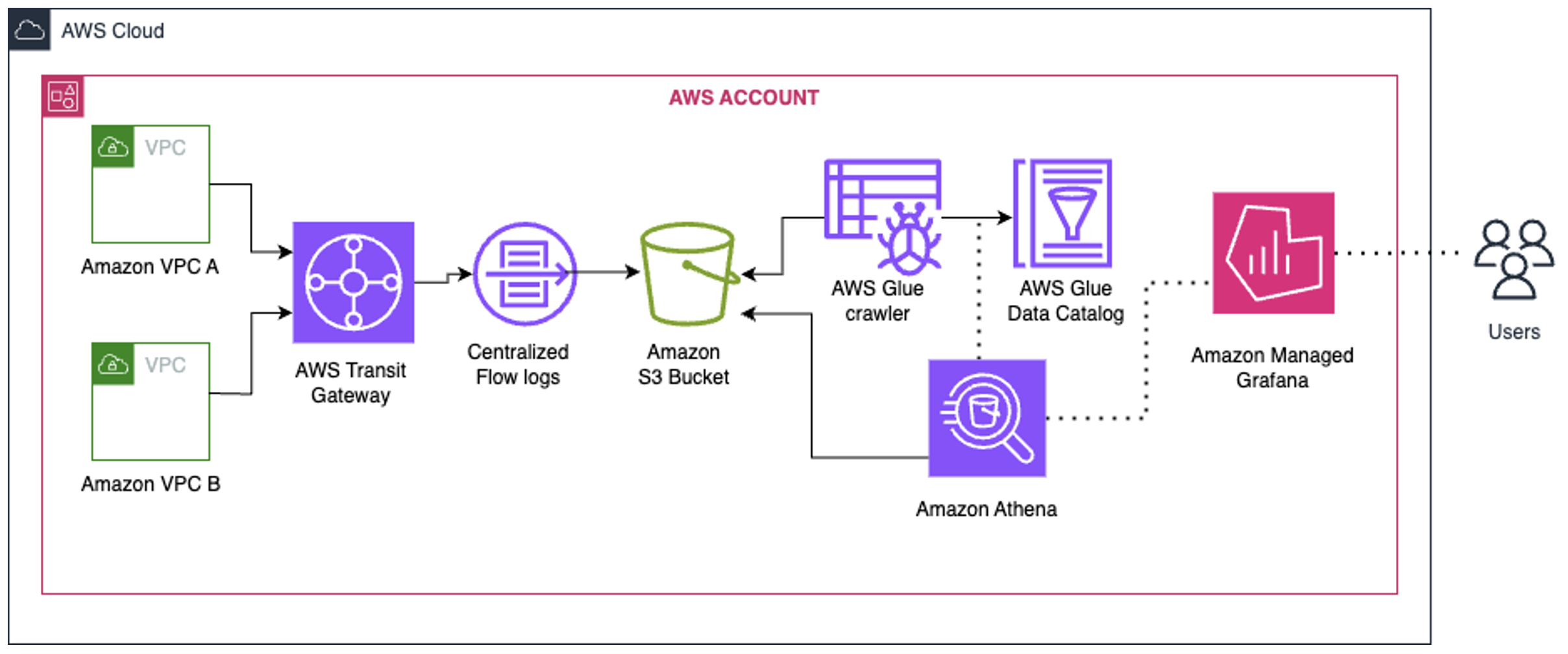
- Lalu lintas dari berbagai VPC dikirim ke Transit Gateway.
- Transit Gateway mengirim Flow Log ke Amazon S3 bucket.
- AWS Glue membaca log dan membuat katalog data.
- Amazon Athena digunakan untuk menjalankan query terhadap data tersebut.
- Amazon Managed Grafana menampilkan hasilnya dalam bentuk dashboard yang interaktif.
Langkah-langkah Implementasi
Langkah 1: Deploy Template CloudFormation
Template ini akan otomatis membuat:
- Amazon S3 bucket untuk menyimpan log
- Konfigurasi AWS Glue dan database
- Workgroup Amazon Athena
- Query Athena yang disimpan
Catatan: Beberapa layanan mungkin menimbulkan biaya saat digunakan.
Langkah 2: Konfigurasi Flow Logs di Transit Gateway
- Buka Amazon VPC Console.
- Pilih Transit Gateway atau Attachment.
- Klik Actions > Create flow log.
- Pilih S3 bucket sebagai tujuan log.
- Pilih format log (plain text atau Parquet – yang lebih cepat dan efisien).
- Tambahkan tag jika diperlukan.
- Klik Create flow log.


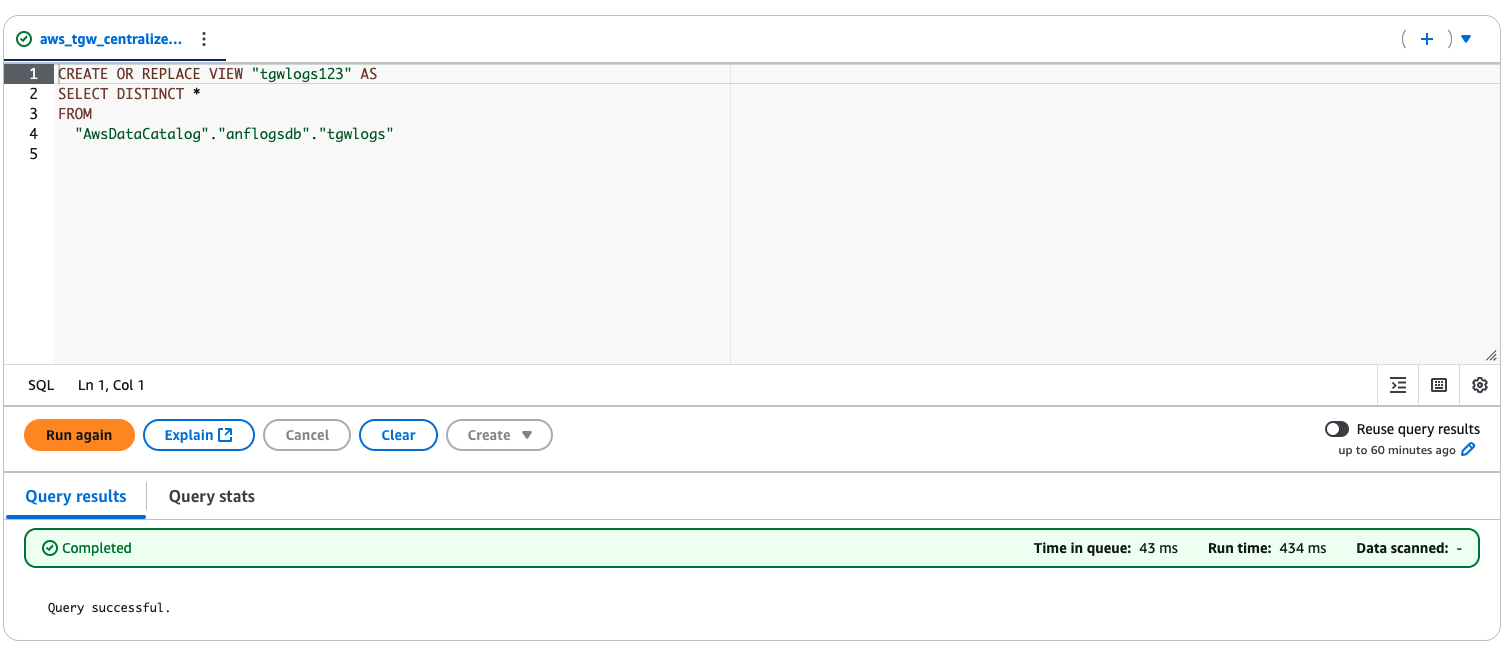
Langkah 3: Buat View di Amazon Athena
- Buka Amazon Athena.
- Pergi ke Saved Queries dan jalankan query bernama
aws_tgw_centralized_logging.

- Pastikan
Database,Table, danWorkgroupsudah sesuai. - Jalankan query untuk membuat View bernama
tgwlogs.
Langkah 4: Hubungkan Amazon Athena ke Amazon Managed Grafana
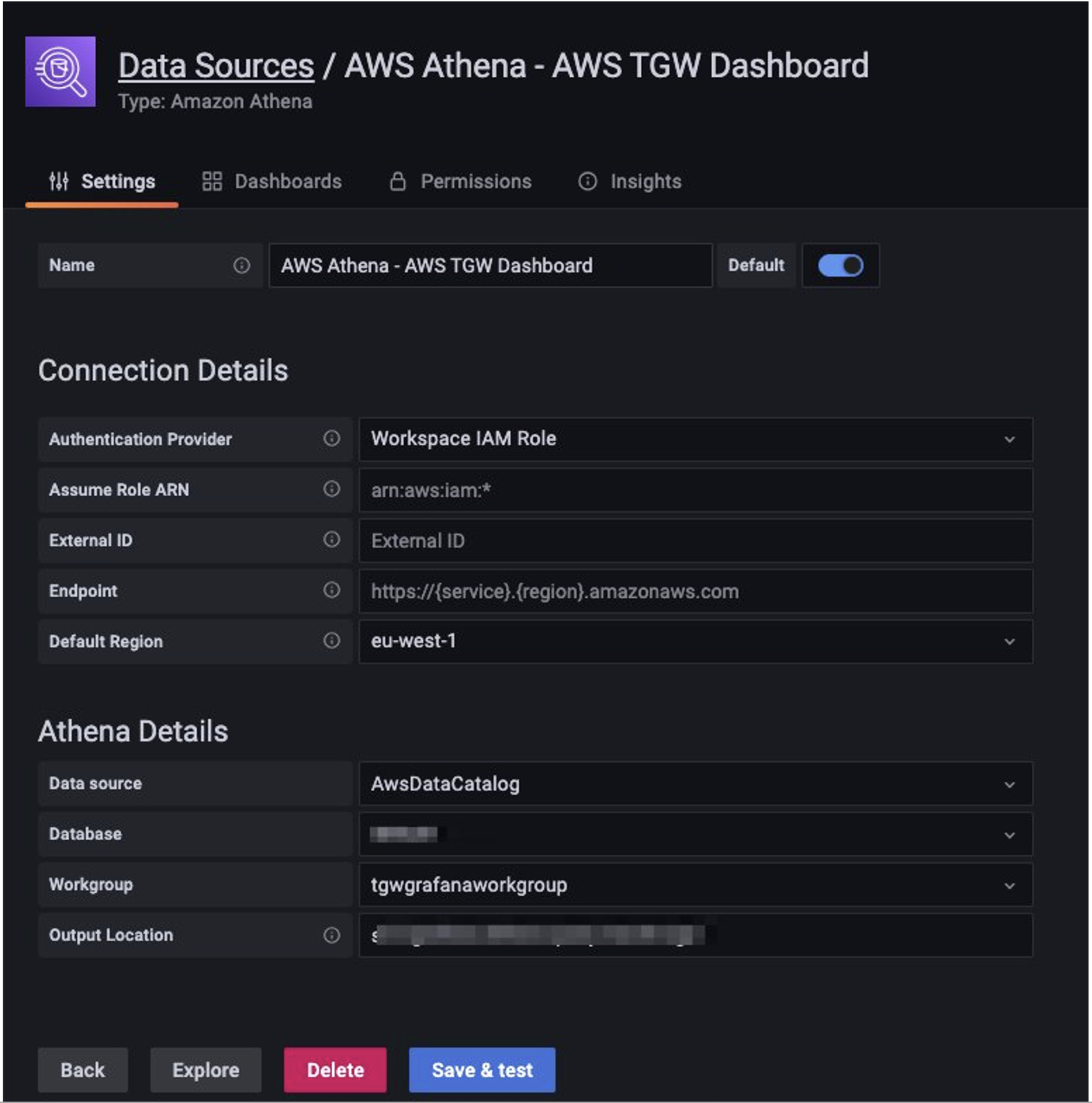
- Login ke Amazon Managed Grafana menggunakan URL workspace Anda.
- Buka Data sources, pilih Amazon Athena.
- Isi detail seperti region, database, workgroup, dan output S3 bucket.
- Klik Save & test.
Langkah 5: Buat Dashboard di Amazon Managed Grafana
- Buat dashboard baru atau import dari file JSON yang tersedia.
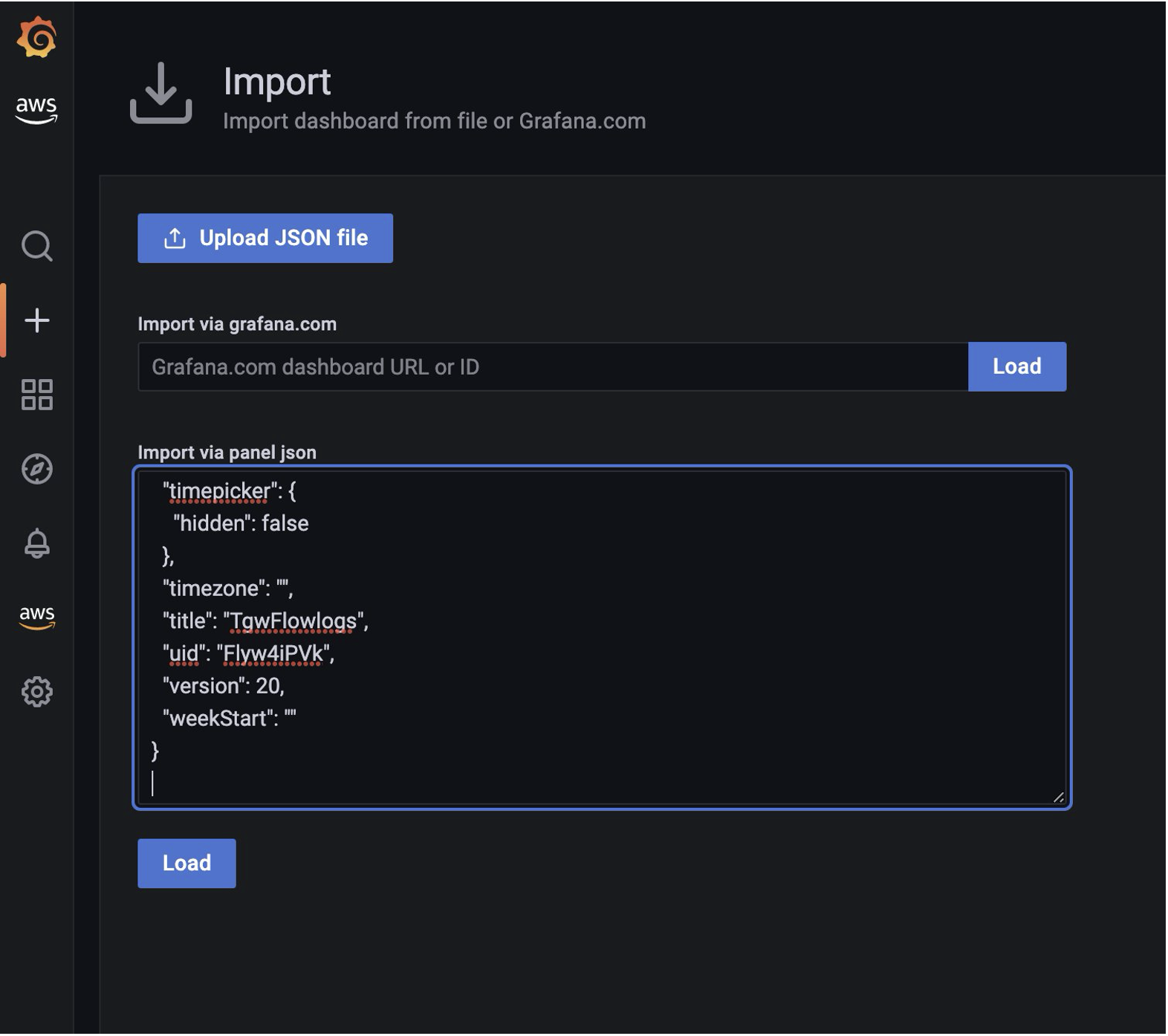
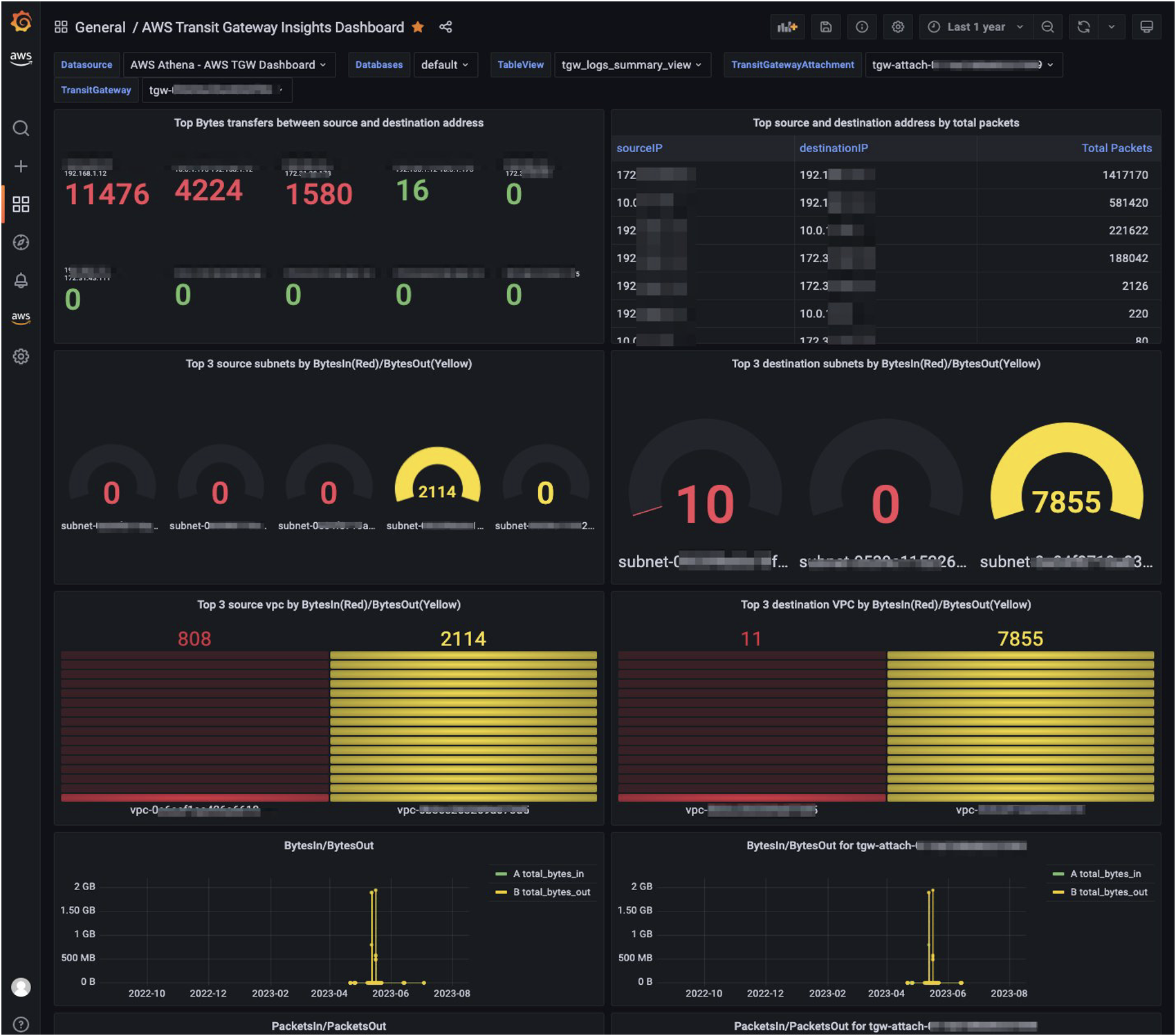
- Dashboard ini akan menampilkan informasi seperti:
- Jumlah data (byte) yang dikirim antara IP sumber dan tujuan
- Top alamat IP yang paling banyak digunakan
- VPC atau subnet dengan traffic terbanyak
- Tren trafik masuk dan keluar secara real-time
- Deteksi anomali seperti packet drop karena routing error
Dashboard akan refresh otomatis setiap 5 menit dan menjalankan query dari Athena View yang telah dibuat sebelumnya.
Pembersihan Resource
Setelah selesai, hapus resource untuk menghindari biaya tambahan:
- Hapus stack CloudFormation
- Hapus workspace Amazon Managed Grafana
- Hapus Athena workgroup
- Kosongkan dan hapus S3 bucket secara manual
Kesimpulan
Tutorial ini menunjukkan bagaimana cara memantau dan menganalisis AWS Transit Gateway Flow Logs secara visual menggunakan Amazon Managed Grafana. Dengan dashboard yang interaktif, Anda dapat:
- Menghemat waktu troubleshooting
- Mendeteksi masalah secara proaktif
- Merencanakan kapasitas jaringan dengan lebih akurat
Untuk informasi lebih lanjut, kunjungi:
Infrastruktur IT yang kuat adalah kunci produktivitas perusahaan. Dengan awscloud indonesia, Anda bisa mendapatkan solusi IT lengkap yang sesuai dengan kebutuhan Anda. iLogo Indonesia sebagai mitra terpercaya siap mengintegrasikan semuanya agar bisnis Anda tetap berjalan lancar dan aman.
Hubungi kami sekarang atau kunjungi awscloud.ilogoindonesia.id untuk informasi lebih lanjut!